Transferir Chats de WhatsApp Plus a WhatsApp Oficial: Guía
Muchos usuarios deciden en algún momento volver a WhatsApp oficial sin perder el historial acumulado en el mod. La transferencia de chats de WhatsApp Plus a la app oficial es posible, aunque requiere seguir un método concreto porque las copias no son directamente compatibles. En esta guía te explicamos el proceso completo que funciona en 2026, paso a paso y sin perder mensajes.
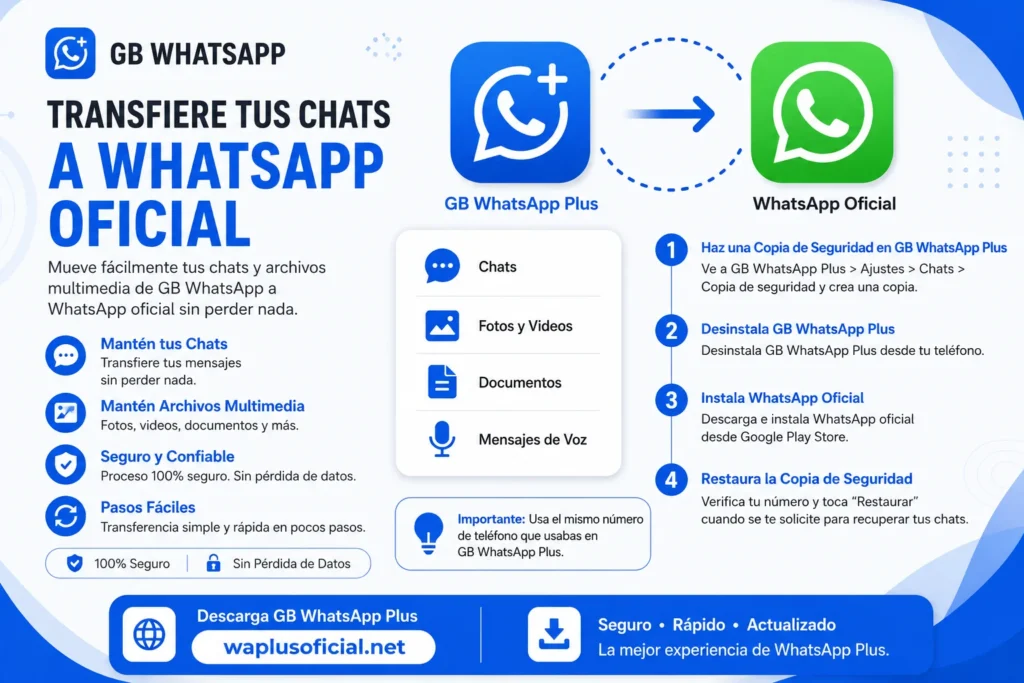
Por qué la transferencia no es automática
WhatsApp Plus y la app oficial guardan las copias en carpetas y formatos con nombres diferentes. La app oficial busca sus copias en su propia ruta y no reconoce la carpeta del mod tal cual. El truco consiste en renombrar y mover los archivos para que la oficial los detecte como propios.
El proceso es más simple de lo que parece y solo necesitas el gestor de archivos del teléfono. En WAPLUSOFICIAL.NET recibimos esta consulta a diario y el método que sigue tiene la mayor tasa de éxito. Reserva unos veinte minutos y sigue cada paso en orden.
Antes de empezar: requisitos y preparación
Una preparación correcta evita el noventa por ciento de los problemas. Verifica esta lista antes de tocar nada. Todos los puntos son importantes.
- El mismo número de teléfono se usará en ambas apps
- Espacio libre suficiente para duplicar la carpeta de copias
- Batería cargada para no interrumpir el proceso
- Gestor de archivos instalado y funcionando
- Última copia de seguridad creada en el mod hoy mismo
Paso 1: Crea la copia de seguridad final en el mod
Abre WhatsApp Plus y genera una copia fresca de este mismo momento. Ve a Ajustes, Chats, Copia de seguridad y espera a que termine. Esta copia contendrá todo tu historial hasta el último mensaje.
Paso 2: Localiza y copia la carpeta del mod
Abre tu gestor de archivos y navega hasta la carpeta de WhatsApp Plus en el almacenamiento interno. Busca dentro las carpetas Databases y Media, que contienen mensajes y archivos. Copia ambas a una carpeta temporal como respaldo de seguridad adicional.
Paso 3: Renombra la carpeta al formato oficial
Este es el paso clave de todo el proceso. La app oficial busca una carpeta con su nombre exacto para detectar copias. Haz lo siguiente con cuidado:
- Localiza la carpeta principal del mod en el almacenamiento
- Renómbrala con el nombre exacto que usa la app oficial, normalmente WhatsApp
- Verifica que dentro sigan las carpetas Databases y Media
- Si ya existe una carpeta WhatsApp antigua, renómbrala primero como respaldo
- Confirma que los archivos msgstore están dentro de Databases
Paso 4: Desinstala el mod
Con la carpeta preparada, desinstala WhatsApp Plus del teléfono. No te preocupes por los chats porque ya están protegidos en la carpeta renombrada. La desinstalación solo elimina la aplicación, no tus archivos.
Paso 5: Instala WhatsApp oficial y restaura
Descarga WhatsApp oficial desde Google Play Store e instálala con normalidad. El momento de la verificación es donde ocurre la magia. Sigue esta secuencia:
- Abre la app oficial y acepta los términos de servicio
- Concede los permisos de almacenamiento cuando los pida
- Verifica el mismo número que usabas en el mod
- La app detectará la copia local y mostrará Restaurar
- Pulsa restaurar y espera a que carguen todos los chats
Al terminar verás tu historial completo dentro de la aplicación oficial. Las fotos y videos aparecerán conforme la app procese la carpeta Media.
Tabla resumen del proceso
| Paso | Acción | Tiempo estimado |
|---|---|---|
| 1 | Copia final en el mod | 2 minutos |
| 2 | Copiar carpetas de respaldo | 5 minutos |
| 3 | Renombrar carpeta al formato oficial | 2 minutos |
| 4 | Desinstalar el mod | 1 minuto |
| 5 | Instalar oficial y restaurar | 10 minutos |
Problemas comunes y sus soluciones
Si algo no sale a la primera, estas soluciones resuelven los fallos más habituales. No entres en pánico porque tu respaldo temporal sigue intacto. Revisa el punto que corresponda a tu caso.
- La oficial no detecta la copia: verifica el nombre exacto de la carpeta y que Databases esté dentro
- Restaura chats pero sin fotos: confirma que la carpeta Media se movió completa
- Pide copia de Google Drive: elige la opción de omitir y buscará la copia local
- Error de verificación del número: espera unos minutos y solicita el código de nuevo
- Faltan los últimos mensajes: la copia usada era antigua, repite desde el paso uno
Preguntas frecuentes
Conclusión
Transferir los chats de WhatsApp Plus a WhatsApp oficial se reduce a un truco de carpetas: crear la copia final, renombrar la carpeta del mod al formato oficial y dejar que la app oficial la restaure durante la instalación. Con el respaldo temporal del paso dos, el proceso no tiene riesgo real de pérdida. Sigue los pasos en orden y en veinte minutos estarás en la app oficial con todo tu historial intacto.