Personalizar WhatsApp Plus: Fuentes, Burbujas y Fondos de Chat
La personalización es el corazón de WhatsApp Plus y la razón por la que millones lo eligen sobre la app oficial. El mod te permite cambiar las fuentes, rediseñar las burbujas de chat y aplicar fondos personalizados hasta crear una app completamente tuya. En esta guía aprenderás a dominar cada opción de diseño paso a paso.
El sistema de personalización del mod
WhatsApp Plus organiza sus opciones de diseño en un menú dedicado dentro de los ajustes. Desde allí controlas colores, tipografías, tamaños y estilos de cada elemento de la interfaz. Los cambios se aplican al instante sin reiniciar la app.
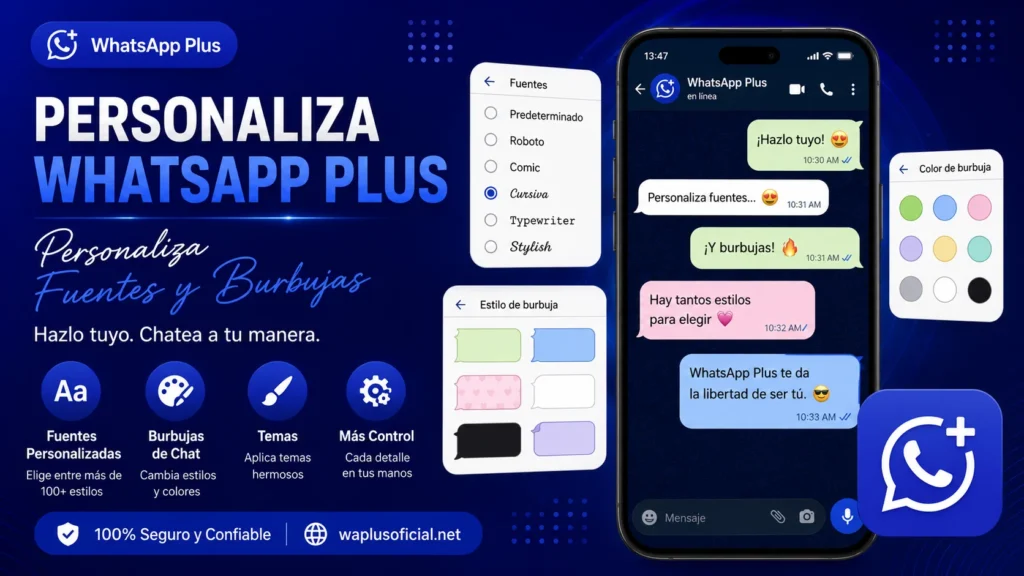
Las tres áreas más potentes son las que cubrimos en esta guía de WAPLUSOFICIAL.NET. Las fuentes cambian la letra de toda la app, las burbujas transforman el aspecto de los mensajes y los fondos renuevan cada conversación. Juntas redefinen la experiencia visual completa.
Cómo cambiar las fuentes de WhatsApp Plus
La tipografía es el cambio que más se nota en el uso diario. El mod incluye una colección de fuentes integradas con estilos para todos los gustos. Actívalas en un minuto con estos pasos:
- Abre el menú de tres puntos y entra en Ajustes
- Busca la sección de Estilo o Universal según tu versión
- Toca la opción Fuentes o Estilo de letra
- Explora la lista y previsualiza cada tipografía
- Selecciona tu favorita y confirma el cambio
El cambio afecta a chats, menús y toda la interfaz de forma uniforme. Si alguna fuente dificulta la lectura, vuelve al mismo menú y restaura la fuente predeterminada.
Ajustar el tamaño del texto
Además del estilo, puedes controlar el tamaño de la letra en los mensajes. La opción está en los ajustes de chats con tres niveles disponibles. Elige entre pequeño, mediano y grande según tu comodidad visual.
Cómo personalizar las burbujas de chat
Las burbujas son los globos que envuelven cada mensaje enviado y recibido. El mod permite cambiar su forma, color y estilo de forma independiente. Es el ajuste que más transforma el aspecto de tus conversaciones.
- Entra en Ajustes y abre la sección de personalización de chats
- Busca la opción Estilo de burbujas o Bubble Style
- Explora los diseños disponibles, desde clásicos hasta modernos
- Elige colores diferentes para mensajes enviados y recibidos
- Guarda y revisa el resultado en cualquier conversación
Combinar colores con inteligencia
Un buen contraste entre burbuja y texto es clave para la legibilidad. Usa colores oscuros con texto claro o viceversa, y evita combinaciones de tonos similares. Los estilos con transparencia funcionan mejor sobre fondos simples.
Cómo cambiar los fondos de chat
El fondo de pantalla de las conversaciones admite tres tipos de contenido en el mod. Puedes usar los fondos incluidos, tus propias fotos o colores sólidos. La configuración admite un fondo global o uno diferente por chat.
Fondo global para todos los chats
- Ve a Ajustes, luego a Chats
- Toca la opción Fondo de pantalla
- Elige entre galería, colores o fondos incluidos
- Ajusta el brillo o la atenuación si tu versión lo permite
- Confirma y el fondo se aplicará a todas las conversaciones
Fondo diferente para un chat específico
Abre la conversación elegida y toca el nombre del contacto en la parte superior. Busca la opción de fondo personalizado dentro de ese chat. Así puedes dar una imagen especial a tus conversaciones favoritas.
Tabla de opciones de personalización
| Elemento | Opciones disponibles | Dificultad |
|---|---|---|
| Fuentes | Colección integrada de tipografías | Muy fácil |
| Tamaño de texto | Pequeño, mediano, grande | Muy fácil |
| Burbujas | Formas, estilos y colores | Fácil |
| Fondos | Fotos, colores y diseños | Fácil |
| Colores de interfaz | Barra, menús e iconos | Media |
| Temas completos | Miles de diseños descargables | Fácil |
Consejos de diseño para un resultado profesional
La diferencia entre una app bonita y una caótica está en la coherencia. Estos principios simples elevan cualquier personalización. Son los mismos que aplican los creadores de los temas más descargados.
- Limita tu paleta a dos o tres colores principales
- Prioriza la legibilidad sobre la espectacularidad
- Prueba en modo claro y oscuro antes de decidir
- Usa fondos simples si eliges burbujas llamativas
- Guarda tus ajustes con la copia de configuración del mod
Preguntas frecuentes
Conclusión
Personalizar WhatsApp Plus con fuentes propias, burbujas rediseñadas y fondos a tu gusto convierte la app en una experiencia única que la versión oficial no puede ofrecer. Todos los ajustes son reversibles, privados y se aplican en minutos desde el menú de personalización. Descarga la última versión del mod desde WAPLUSOFICIAL.NET y empieza a diseñar la app de mensajería que siempre quisiste tener.