Modo Oscuro en WhatsApp Plus Cómo Activarlo Paso a Paso
El modo oscuro es imprescindible para quienes usan el teléfono de noche o quieren ahorrar batería. WhatsApp Plus no solo incluye un tema oscuro completo, sino que lo lleva más lejos que la app oficial con opciones de personalización total. En esta guía aprenderás a activarlo paso a paso y a exprimir todas sus variantes en 2026.
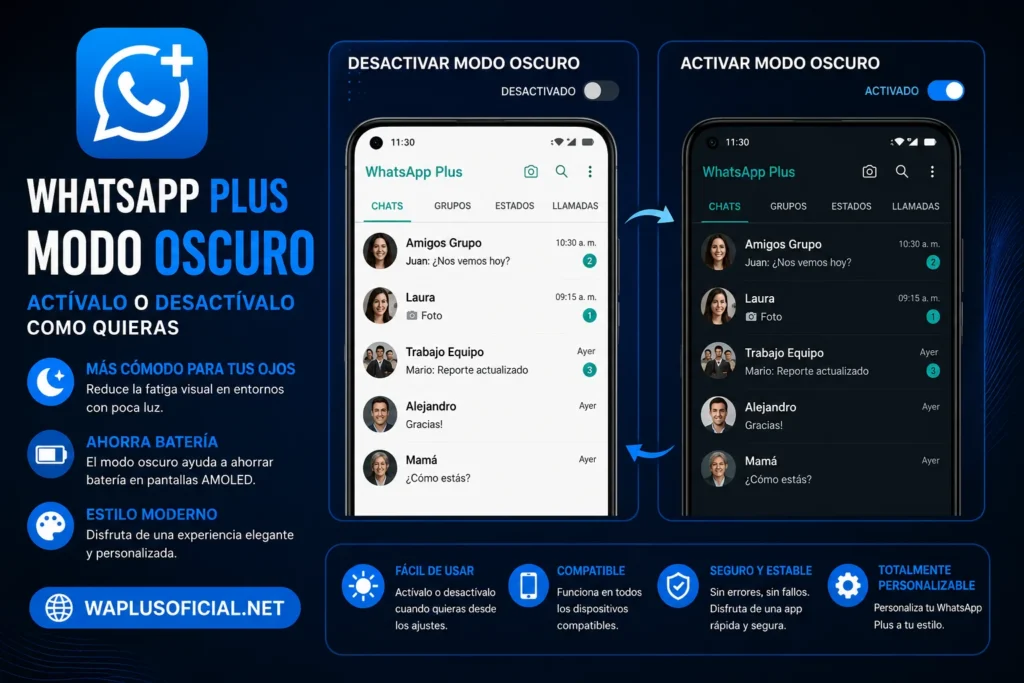
¿Por qué usar el modo oscuro?
El dark mode cambia los fondos blancos de la interfaz por tonos negros o grises oscuros. Los beneficios van más allá de la estética y afectan a tu comodidad diaria. Estas son las ventajas principales:
- Menos fatiga visual en ambientes con poca luz
- Ahorro de batería notable en pantallas OLED y AMOLED
- Mejor descanso nocturno al reducir la luz azul brillante
- Estética moderna que muchos usuarios prefieren a cualquier hora
- Menos deslumbramiento al revisar mensajes en la cama
Cómo activar el modo oscuro paso a paso
La activación básica toma menos de un minuto desde los ajustes del mod. El cambio se aplica al instante en toda la aplicación. Sigue esta ruta:
- Abre WhatsApp Plus en tu teléfono
- Toca el menú de tres puntos de la esquina superior
- Entra en Ajustes y busca la sección de Chats o Pantalla
- Toca la opción Tema o Theme
- Selecciona Oscuro entre las opciones disponibles
- Confirma y la app cambiará al instante
Las opciones habituales son Claro, Oscuro y Predeterminado del sistema. La tercera sincroniza la app con el modo de tu teléfono, cambiando automáticamente según la hora si tienes esa función configurada en Android.
Modo oscuro automático según la hora
La opción Predeterminado del sistema es la favorita de los usuarios de WAPLUSOFICIAL.NET por su comodidad. Con ella, la app sigue el horario de modo oscuro que configures en Android. Configúralo así:
- Abre los Ajustes de tu teléfono Android
- Entra en Pantalla y busca Tema oscuro
- Activa la programación automática por horario o atardecer
- En el mod, selecciona el tema Predeterminado del sistema
- La app cambiará sola entre claro y oscuro cada día
Más allá del oscuro básico: temas AMOLED
Aquí es donde el mod supera con claridad a la app oficial. La tienda de temas integrada incluye cientos de diseños oscuros con negro puro AMOLED, que apagan por completo los píxeles en pantallas OLED. El ahorro de batería con estos temas es el máximo posible.
- Entra en el menú Temas del mod
- Abre la tienda y busca AMOLED o Black
- Ordena por más descargados para ver los mejores
- Descarga tu favorito y pulsa Aplicar
Estos temas combinan el negro puro con acentos de color a tu elección. Encontrarás variantes con detalles azules, verdes, morados y decenas de combinaciones más.
Comparación de los modos disponibles
| Modo | Fondo | Ahorro de batería | Disponible en |
|---|---|---|---|
| Claro | Blanco | Ninguno | Mod y oficial |
| Oscuro estándar | Gris oscuro | Medio | Mod y oficial |
| AMOLED negro puro | Negro total | Máximo | Solo el mod |
| Automático por hora | Alterna | Variable | Mod y oficial |
| Oscuro personalizado | A tu gusto | Según diseño | Solo el mod |
Personalizar tu propio modo oscuro
Si ningún tema oscuro te convence, el mod permite construir el tuyo desde cero. Ajusta cada elemento por separado en el menú de personalización. Los puntos clave para un buen diseño oscuro son estos:
- Fondo de la interfaz en negro o gris muy oscuro
- Burbujas de chat en tonos oscuros con buen contraste
- Texto en blanco o gris claro para máxima legibilidad
- Acentos de color suaves en botones e iconos
- Fondo de chats oscuro para completar el conjunto
Guarda tu creación como tema propio para no perderla. Podrás alternar entre tu diseño y los descargados en cualquier momento.
Preguntas frecuentes
Conclusión
Activar el modo oscuro en WhatsApp Plus toma un minuto desde los ajustes de tema, y las opciones AMOLED de la tienda de temas llevan la experiencia a un nivel que la app oficial no alcanza. Puedes elegir entre el oscuro estándar, el automático por horario o un diseño personalizado creado por ti. Descarga la última versión del mod en WAPLUSOFICIAL.NET y dale a tus ojos y a tu batería el descanso que merecen.