Backup y Restaurar Chats de WhatsApp Plus Guía Completa 2026
Saber hacer backup y restaurar los chats de WhatsApp Plus es la habilidad más importante para cualquier usuario del mod. Tus conversaciones se guardan solo en el teléfono, así que una copia bien hecha es la diferencia entre conservar años de recuerdos o perderlos para siempre. Esta guía completa cubre todo el sistema: crear copias, guardarlas a salvo y restaurarlas cuando las necesites.
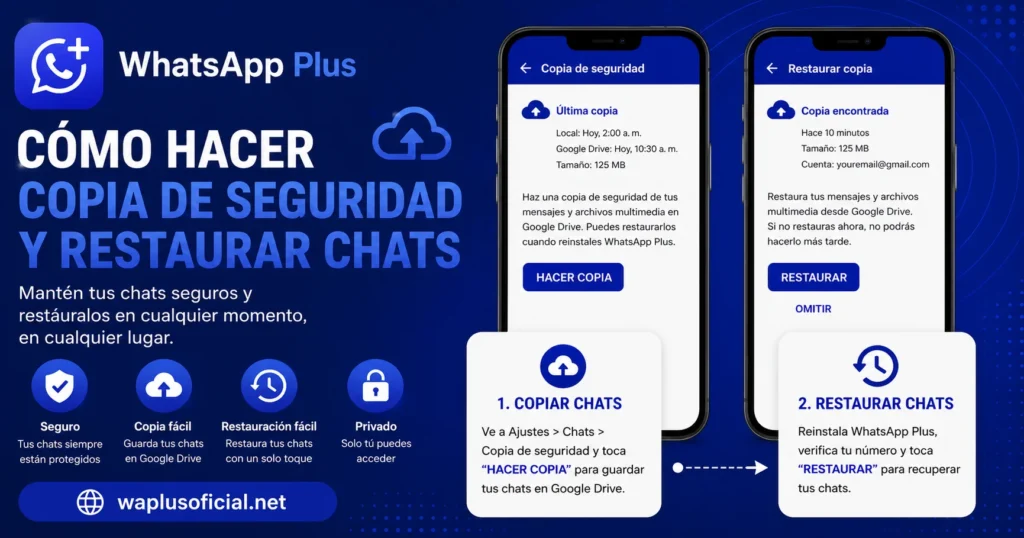
Cómo funcionan las copias de seguridad en el mod
WhatsApp Plus crea copias locales en el almacenamiento interno de tu teléfono. A diferencia de la app oficial, no existe una subida automática a la nube integrada. El sistema completo tiene tres piezas: la copia local, el respaldo externo y la restauración.
Los archivos de copia se guardan en la carpeta de la aplicación con el nombre msgstore seguido de la fecha. La carpeta Databases contiene los mensajes y la carpeta Media guarda las fotos, videos y audios. Conocer estas rutas te da control total sobre tus datos.
Parte 1: Crear el backup de tus chats
La creación de la copia es el paso más simple de todo el sistema. Hazlo al menos una vez por semana como rutina de protección. El proceso completo toma dos minutos.
- Abre WhatsApp Plus en tu teléfono
- Toca el menú de tres puntos en la esquina superior
- Entra en Ajustes, luego en Chats
- Pulsa Copia de seguridad y confirma
- Espera a que la barra de progreso llegue al final
Algunas versiones permiten elegir si la copia incluye videos o solo mensajes y fotos. Las copias con video ocupan mucho más espacio pero protegen todo tu contenido multimedia.
Parte 2: Proteger la copia fuera del teléfono
Una copia que vive solo en el teléfono muere con el teléfono. Por eso el segundo paso es duplicarla en un lugar externo seguro. Tienes tres opciones válidas y puedes combinarlas.
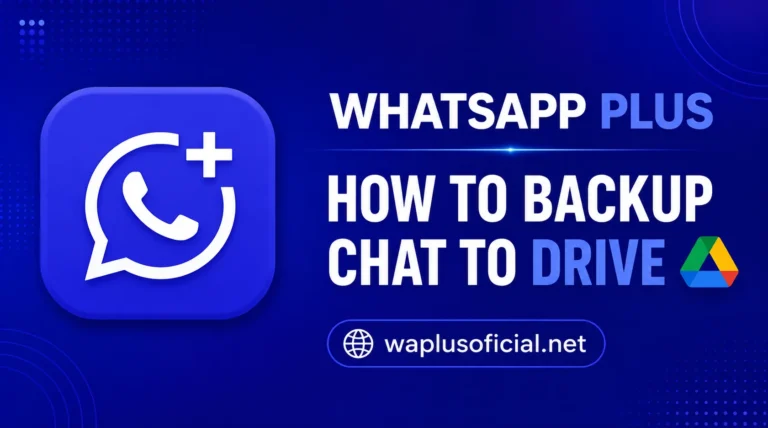
Opción A: Subir a Google Drive
Abre tu gestor de archivos, localiza la carpeta del mod y compártela con la app de Google Drive. La subida por WiFi tarda pocos minutos y tu copia queda protegida en la nube. Es la opción más cómoda para la mayoría.
Opción B: Copiar a la computadora
Conecta el teléfono al PC con un cable USB y activa la transferencia de archivos. Copia la carpeta completa del mod a una carpeta de tu computadora. Ideal como segundo respaldo mensual.
Opción C: Tarjeta SD o memoria externa
Si tu teléfono admite tarjeta SD, copia la carpeta directamente a ella. La tarjeta sobrevive a formateos del teléfono y puede moverse a un dispositivo nuevo. Perfecta como respaldo de emergencia.
Parte 3: Restaurar los chats paso a paso
La restauración entra en juego al cambiar de teléfono, reinstalar el mod o recuperarte de un fallo. El orden de los pasos es crítico para que funcione. Sigue esta secuencia exacta.
- Coloca la carpeta de la copia en el almacenamiento del teléfono, en su ruta original
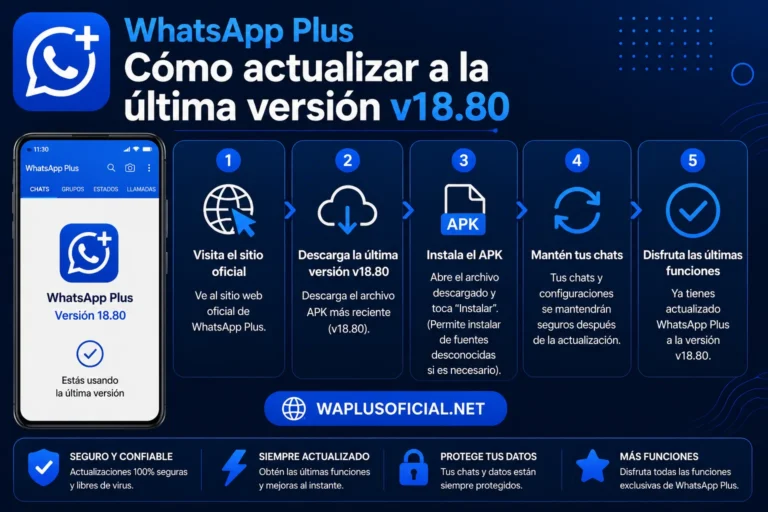
- Instala el APK del mod descargado desde WAPLUSOFICIAL.NET
- Abre la app y acepta los permisos de almacenamiento
- Verifica tu número de teléfono con el código SMS
- La app detectará la copia y mostrará el botón Restaurar
- Pulsa restaurar y espera a que carguen todos los chats
El error más común es verificar el número antes de colocar la copia en su sitio. Si eso ocurre, desinstala la app, coloca la carpeta correctamente y repite la instalación.
Tabla del sistema completo de protección
| Tarea | Frecuencia | Dónde queda la copia |
|---|---|---|
| Copia local en el mod | Semanal | Memoria del teléfono |
| Subida a Google Drive | Semanal | Nube personal |
| Copia al PC | Mensual | Computadora |
| Copia antes de actualizar | Cada actualización | Teléfono y nube |
Errores que arruinan las copias y cómo evitarlos
Estos fallos aparecen una y otra vez en las consultas que recibimos en WAPLUSOFICIAL.NET. Todos tienen prevención fácil si los conoces de antemano. Revisa la lista y no caigas en ninguno.
- Verificar el número antes de colocar la copia en la ruta correcta
- Respaldar solo Databases y olvidar la carpeta Media con las fotos
- Confiar en una única copia local sin respaldo externo
- Dejar pasar meses sin crear copias nuevas
- Interrumpir la restauración cerrando la app a mitad de proceso
Preguntas frecuentes
Conclusión
El sistema de backup y restauración de WhatsApp Plus se apoya en tres pilares: copias locales semanales, respaldo externo en Google Drive o PC y una restauración en el orden correcto. Dominar este proceso te da libertad total para actualizar, cambiar de teléfono o recuperarte de cualquier fallo sin perder un solo mensaje. Descarga siempre la última versión desde WAPLUSOFICIAL.NET y convierte las copias en tu hábito semanal más valioso.