Copia de Seguridad de WhatsApp Plus en Google Drive Guía 2026
Los chats de WhatsApp Plus se guardan únicamente en la memoria de tu teléfono, a diferencia de la app oficial. Esto significa que sin una copia de seguridad en Google Drive podrías perder todo tu historial ante un robo, una avería o un cambio de dispositivo. En esta guía te enseñamos el método completo para proteger tus conversaciones en la nube en 2026.
¿Por qué el mod no sube copias a Drive automáticamente?
La app oficial integra Google Drive de forma nativa porque cuenta con la autorización de Google. WhatsApp Plus, al ser una versión modificada, no tiene ese acceso directo a la integración oficial. Sus copias se crean de forma local en el almacenamiento del teléfono.
La solución es un proceso de dos partes que funciona perfectamente. Primero creas la copia local dentro del mod y después subes esa carpeta a Google Drive de forma manual. Todo el proceso toma menos de diez minutos y en WAPLUSOFICIAL.NET lo recomendamos como rutina semanal.
Paso 1: Crear la copia de seguridad local
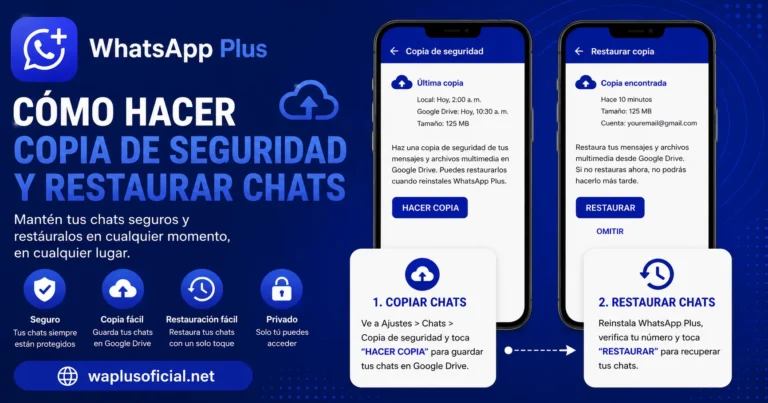
La copia local es la base de todo el sistema de protección. El mod guarda tus chats en un archivo cifrado dentro de su carpeta. Créala así:
- Abre WhatsApp Plus y toca el menú de tres puntos
- Entra en Ajustes y luego en Chats
- Pulsa la opción Copia de seguridad
- Espera a que la barra de progreso termine por completo
- Anota la fecha y hora que aparece como última copia
Este archivo incluye tus mensajes y, si lo eliges, también los videos y fotos. Las copias con multimedia ocupan más espacio pero protegen todo tu contenido.
Paso 2: Localizar la carpeta de la copia
Ahora necesitas encontrar dónde guardó el mod ese archivo. Abre el gestor de archivos de tu teléfono y navega al almacenamiento interno. Busca una de estas rutas según tu versión:
- Android, media, com.whatsapp.plus en versiones recientes
- WhatsApp Plus, Databases en versiones anteriores
- La carpeta contiene archivos con nombre msgstore y la fecha
La carpeta Databases guarda los mensajes y la carpeta Media guarda fotos, videos y audios. Para una protección completa conviene respaldar ambas.
Paso 3: Subir la copia a Google Drive
Con la carpeta localizada, el último paso es enviarla a la nube. Necesitas la app de Google Drive instalada y una cuenta de Google con espacio disponible. Sigue este proceso:
- Abre el gestor de archivos y mantén pulsada la carpeta del mod
- Selecciona la opción Compartir o Enviar a
- Elige Google Drive en la lista de aplicaciones
- Selecciona la cuenta y la carpeta de destino en Drive
- Pulsa Guardar y espera a que termine la subida
Con conexión WiFi la subida de una copia normal tarda pocos minutos. Las copias con mucho contenido multimedia pueden tardar más según su tamaño.
Cómo restaurar la copia desde Google Drive
El día que cambies de teléfono o reinstales el mod, la restauración sigue el camino inverso. Este proceso recupera todos tus chats exactamente como estaban. Hazlo antes de verificar tu número en la app nueva.
- Descarga la carpeta de la copia desde Google Drive al teléfono nuevo
- Colócala en la misma ruta de almacenamiento donde estaba
- Instala el APK del mod desde una fuente segura
- Verifica tu número de teléfono con el código SMS
- Acepta cuando la app detecte la copia y pulse Restaurar
Tabla resumen del sistema completo
| Acción | Frecuencia recomendada | Tiempo |
|---|---|---|
| Copia local en el mod | Semanal | 2 minutos |
| Subida a Google Drive | Semanal | 5 minutos |
| Copia con multimedia | Mensual | 10 a 20 minutos |
| Prueba de restauración | Antes de cambiar de teléfono | 10 minutos |
Consejos para copias de seguridad perfectas
Unos pocos hábitos convierten tu sistema de copias en algo a prueba de fallos. Estos consejos vienen de los errores más comunes que vemos en la comunidad de WAPLUSOFICIAL.NET. Aplícalos y nunca perderás un chat.
- Programa un día fijo a la semana para crear y subir la copia
- Usa WiFi para las subidas y evita gastar tus datos móviles
- Verifica el espacio libre de tu cuenta de Google Drive
- Conserva las dos últimas copias por si una resulta dañada
- Haz copia extra antes de actualizar o reinstalar el mod
Preguntas frecuentes
Conclusión
La copia de seguridad de WhatsApp Plus en Google Drive es un proceso manual de dos pasos: crear la copia local en el mod y subir la carpeta a la nube. Con una rutina semanal de diez minutos tus chats quedan protegidos ante cualquier pérdida, robo o cambio de teléfono. Convierte este hábito en parte de tu semana y usa el mod con total tranquilidad sabiendo que tu historial está a salvo.